


بررسی Axis 4 limit alarm
همانطور که اشاره کردیم با بروز آلارم Axis 4 limit در Cypcut، حرکت دستگاه متوقف میشود.آسانترین راه حل هشدار Axis 4 limit در نرم افزار سیپ کات، تغییر مقدار تعیین شده به سمت صفر است.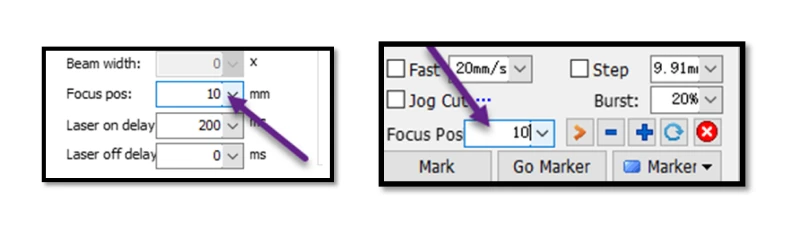 این روش، آسانترین روش حل این آلارم است اما مشکلات دیگری نیز در بروز آلارم Axis 4 limit دخیل هستند که در ادامه به بررسی آنها میپردازیم.
مشکل اول: صفر نبودن مقدار فوکوس
همانطور که در تصویر زیر مشاهده میکنید، باید از کلیدهای + و – استفاده کنید تا محور چهارم (4th Axis) را به محدودهی عملیاتی برگردانید.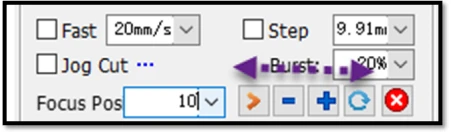 سپس باید روی کلید
  کلیک کنید تا بعد از اتمامِ چرخش با فشردن کلید
  ، محور چهارم به صفر برگردد.
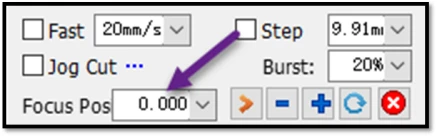 حال باید Alarm را Reset کنید تا هشدار پاک شود.
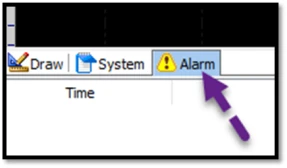 اما گاهی اوقات با انجام مراحل بالا، همچنان Axis 4 limit alarm باقی است. در این حالت باید چه کاری انجام داد؟
مشکل دوم: آلارم محور X
اگر روش اول را اجرا کردید اما همچنان آلارمهای زیر برقرار بود، Origin را اجرا کنید تا آلارم محور X رفع شود و همهی محورها ریست (Reset) شوند. اگر نیاز بود، تک تکِ محورها را از منوی CNC و زیر منوی Origin به مبدأ برگردانید.
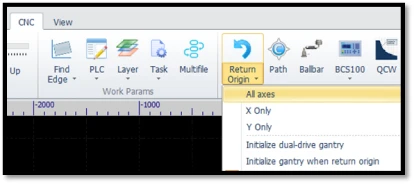 یا اینکه با استفاده از کلیدهای جهتیِ ریموت کنترل، محورهای X و Y را به سمت وسط دستگاه و جایی که ورق قرار دارد، هدایت کنید.سپس با استفاده از کلید Z، هد را تا نزدیکی ورق بیاورید تا آلارم محور X، Y و Z رفع شود.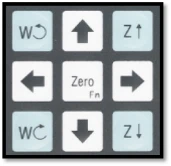
مشکل سوم: گیر کردن عدد فوکوس در یک مقدار ثابت
با انجام مراحل قبلی، آلارم X رفع میشود اما هشدار Axis 4 limit همچنان باقی است و هرچه تلاش میکنید، عدد فوکوس مجدداً به 9- بازمیگردد.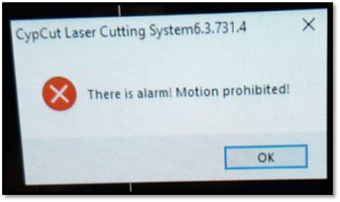 در این حالت راه حل هشدار Axis 4 limit در نرم افزار سیپ کات چیست؟ در قسمت زیر، راه حل را مرحله به مرحله توضیح دادهایم:
- سیپ کات را ببندید و دوباره باز کنید.
- هد را روی ورق قرار دهید.
- فوکوس را در لایهبندی صفر کنید.
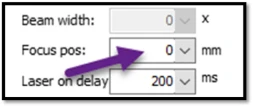
- سپس کشوی Focus Pos را در پنل باز کنید و بهصورت دستی، فوکوس را صفر تایپ کنید.
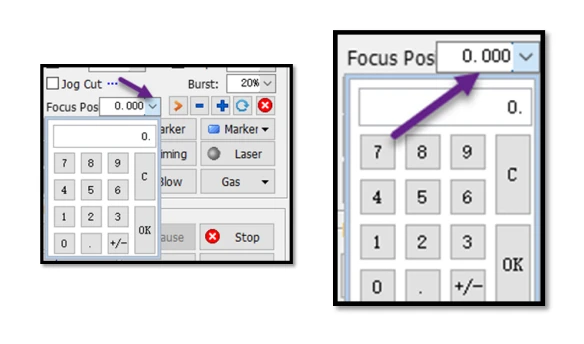 نکته:
گاهی اوقات ممکن است با انجام روشهای فوق، فوکوس صفر شود اما با اجرای یک فرمان دیگر (مثلاً کلیک روی صفحه ترسیم)، فوکوس دوباره روی یک عدد ثابت (مثلاً 3+) گیر کند و آلارم Axis 4 limit در نرم افزار سیپ کات رخ دهد.در این مواقع باید چه کار کرد؟در این حالت باید فوکوس را در لایهبندی و سپس در کنترل پنل صفر کنید و نرم افزار را ببندید و کامپیوتر را خاموش کنید.بعد از خاموش کردن کامپیوتر باید لیزر، سروو و چیلر را هم خاموش کنید و درنهایت سوئیچ اصلی (Main Switch) را بچرخانید و خاموش کنید.حال باید چند دقیقه منتظر بمانید و دوباره سیستم را روشن و نرم افزار را باز کنید.در این مرحله، اصولاً باید آلارم Axis 4 limit در سیپ کات رفع شده باشد.اما اگر رفع نشد، روش بعدی را در پیش بگیرید.
نکته:
گاهی اوقات ممکن است با انجام روشهای فوق، فوکوس صفر شود اما با اجرای یک فرمان دیگر (مثلاً کلیک روی صفحه ترسیم)، فوکوس دوباره روی یک عدد ثابت (مثلاً 3+) گیر کند و آلارم Axis 4 limit در نرم افزار سیپ کات رخ دهد.در این مواقع باید چه کار کرد؟در این حالت باید فوکوس را در لایهبندی و سپس در کنترل پنل صفر کنید و نرم افزار را ببندید و کامپیوتر را خاموش کنید.بعد از خاموش کردن کامپیوتر باید لیزر، سروو و چیلر را هم خاموش کنید و درنهایت سوئیچ اصلی (Main Switch) را بچرخانید و خاموش کنید.حال باید چند دقیقه منتظر بمانید و دوباره سیستم را روشن و نرم افزار را باز کنید.در این مرحله، اصولاً باید آلارم Axis 4 limit در سیپ کات رفع شده باشد.اما اگر رفع نشد، روش بعدی را در پیش بگیرید.مشکل چهارم: ضعف در اتصالات
اگر آلارم Axis 4 limit در Cypcut با استفاده از روشهای نرم افزاری حل نمیشوند، اتصالات سخت افزاری و سیمکشیها را چک کنید.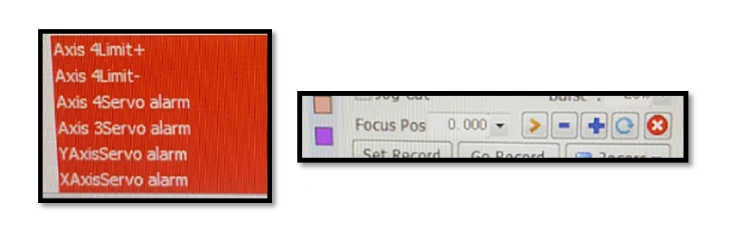 برای اینکه با مشکل اتصالات بهتر آشنا شوید، در قسمت زیر چند نمونه آلارم و راه حل ارور Axis 4 limit در نرم افزار سیپ کات را ذکر کردهایم:
نمونه اول
به دلیل اینکه سنسور لیمیت سوئیچ داخل اتوفوکوس هد، فرمان گرفته و به این معناست که در حال عمل است؛ چراغهای آن داخل برد کنترل خاموش است. (خاموش بودن چراغ، نشاندهندهی عملکرد سنسور است.)در این حالت یکی از 4 سیم (24 ولت) که از سمت هد میآیند، قطع است و درنتیجه با وصل کردن آن، آلارم رفع میشود.نمونه دوم
پس از نصب و راهاندازی، Axis 4 limit alarm در سیپ کات برقرار است و هد اتوفوکوس BM110 کار نمیکند و بهصورت دستی نیز نمیتوان آن را حرکت داد. از طرفی نشانگر مدرج اتوفوکوس نیز روی 7 ثابت است. با کلیک روی + و – در قسمت فوکوس کنترل پنل، آلارم Motion prohibited در صفحه سیپ کات ظاهر میشود.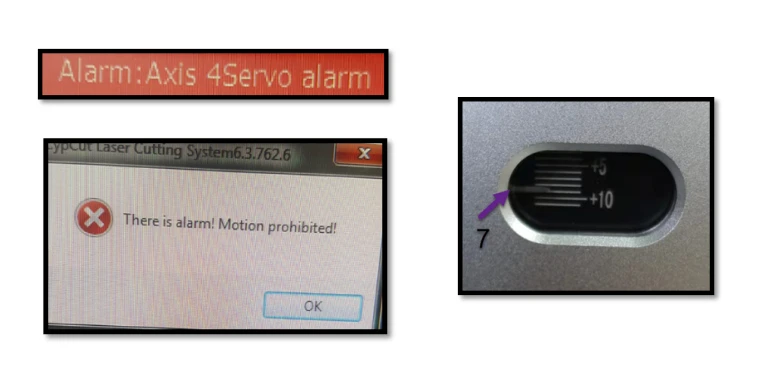 در این حالت، اتصالات و مسیر سیمکشی و برد را چک کنید و احتمالاً مشکلی ندارد.
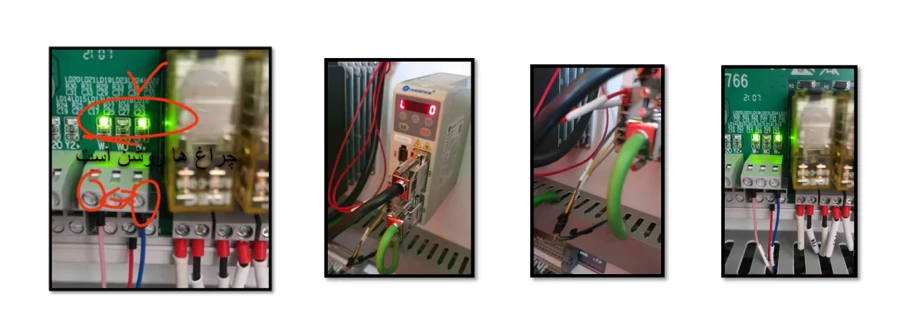 پس راه حل آلارم Axis 4 limit در نرم افزار سیپ کات در این حالت چیست؟باید در کانفیگ و در صفحه اتوفوکوس، نرمالی کلوز (Normally close) را به نرمالی اُپن (Normally Open) تغییر دهید.سپس باید Servo Alarm Logic را روی NO قرار دهید. (بسته به مدل الکترونیکی لیمیت سوئیچ هد، این آیتم را میتوان روی NO یا NC قرار داد.)در این حالت، آلارم Axis 4 limit برطرف میشود.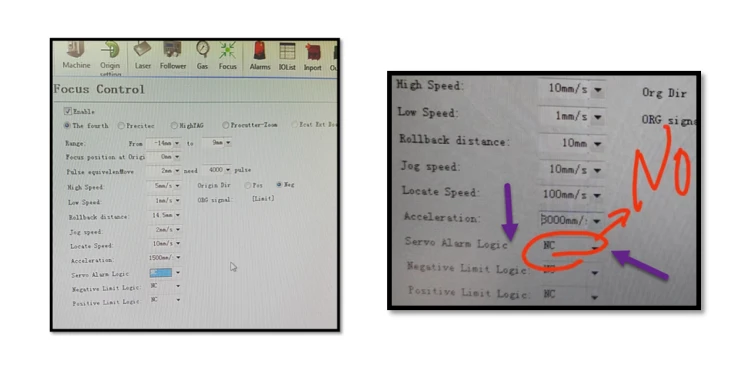
مشکل پنجم: صفر نبودن نشانگر فوکوس مدرج روی هد
در این حالت مشکل این است که نشانگر فوکوس مدرج روی هد با ریست کردن فوکوس در کنترل پنل، عدد 2- را نشان میدهد.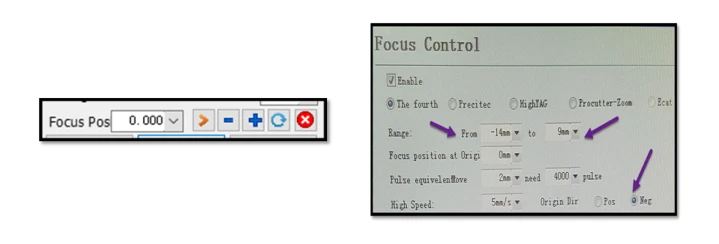 چرا؟ زیرا در کانفیگ محدوده بین 14- و 9+ تعریف شده و Origin Dir نیز Neg یا همان Nagative (منفی) است.اما در واقعیت، میکروسوئیچِ منفی هد در موقعیت 16- قرار دارد و برای صفر کردن آن، ابتدا تا 16 عدد بالا و 14 عدد پایین میآید و اینگونه روی 2- قرار میگیرد و نشانگر مدرج با عوض کردن محدوده به 16- روی صفر ثابت میشود.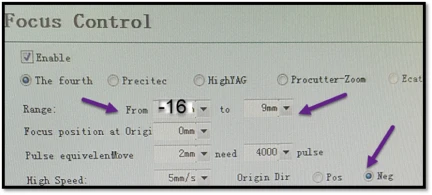
مشکل ششم: کلیک روی All Axis و افزایش خطاها
برخی مواقع با کلیک روی All Axis در Origin، پل دستگاه لیزر کمی حرکت میکند و بعد ارورهای زیر در سیپ کات پدیدار میشوند:- Axis 4 Servo alarm
- – Axis 4 Soft limit
 با بروز این آلارمها در کنترل پنل، عدد فوکوس روی 22- است و علامت + در این کادر عمل میکند و عدد فوکوس به سمت صفر میرود اما آلارمها همچنان باقی هستند.در این وضعیت، اعداد تنها با علامت مثبت و یا وارد کردن عدد بهصورت دستی قابلیت تغییر دارند و بقیهی آیکونها مانند آیکون و برای ریست کردن فوکوس، عمل نمیکنند و علامت – هم عملکردی ندارد.
 عدد روی نشانگر مدرج هد نیز با عدد موجود در فوکوس یکسان نیست. (عدد مدرج 16- و عدد کادر فوکوس 0.1 است.)
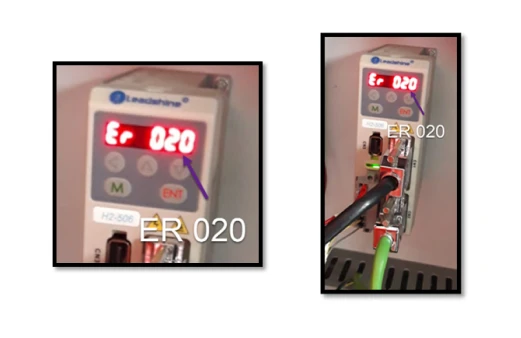
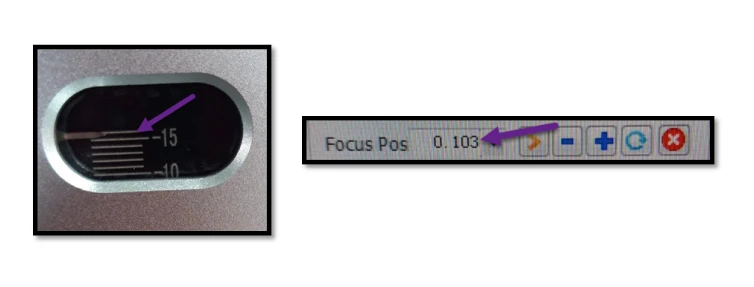 در این وضعیت، هرچه عدد فوکوس را تغییر میدهید، تأثیری در نشانگر مدرج دیده نمیشود و عدد ثابت است.اگر درایو اتوفوکوس را در هد چک کنید، آلارم ER 020 را نیز نشان میدهد.
 حال باید شاسی Servo را در تابلو بزنید تا سرووها خاموش شوند و بعد از چند دقیقه دوباره با فشردن شاسی Servo، سرووها را روشن کنید.اما مشاهده میکنید که آلارم همچنان باقی است.
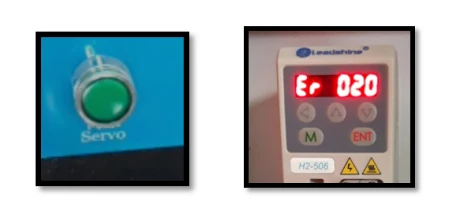 اما راه حل قطعی برای برطرف شدن این آلارم چیست؟ باید روش زیر را در پیش بگیرید:
- ابتدا برق را قطع کنید.
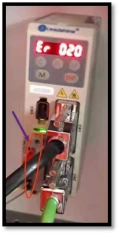
- با توجه به قسمت مشخص شده در تصویر زیر (سمت چپ درایو فوکوس)، یک ترمینال 8 پایه قرار گرفته است که 2 پیچ در بالا و پایین آن وجود دارد. این 2 پیچ را توسط یک پیچگوشتی ریز شل کنید و سوکت را بهصورت کامل درآورید و مجدداً وصل کنید. در این حالت آلارم برطرف میشود.
مشکل هفتم: کالیبره کردن بی تأثیر است!
عدد فوکوس در کنترل پنل و در قسمت فوکوس روی 10+ باقی مانده است و با آیکون منفی کم نمیشود و کالیبره کردن نیز روی آن بی تأثیر است و همچنان آلارم Axis 4 limit در نرم افزار سیپ کات وجود دارد.
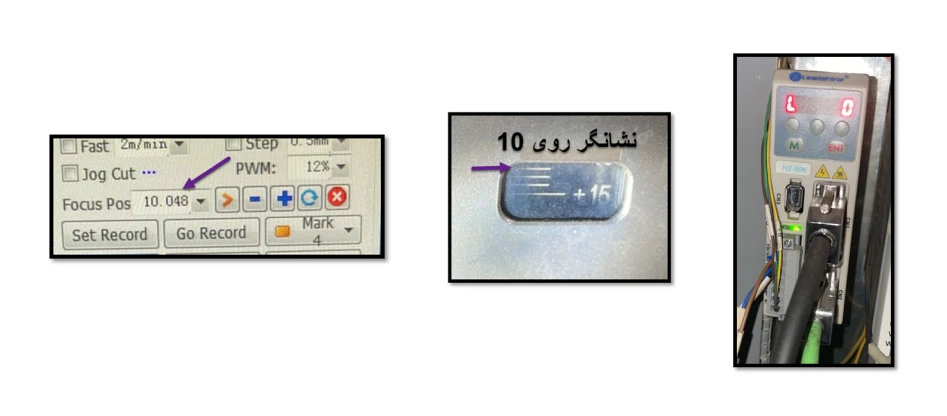 در این حالت مشاهده میشود که درایو اتوفوکوس در تابلو برق هم آلارمی ندارد.اما چراغ +W در برد BCL3766 خاموش است به این صورت که محور اتوفوکوس به میکروسوئیچ بالا برخورد کرده و آلارم Axis 4 limit رخ داده است.گفتنی است فایبرتک، ارائه کننده انواع قطعات دستگاه لیزری است بنابراین اگر برد خروجی دستگاه شما خراب شده است و نیاز به تعویض دارد؛ فقط کافی است برای تعویض آن به صفحهی کارت خروجی BCL3766 کنترلر دستگاه لیزر مراجعه کنید.
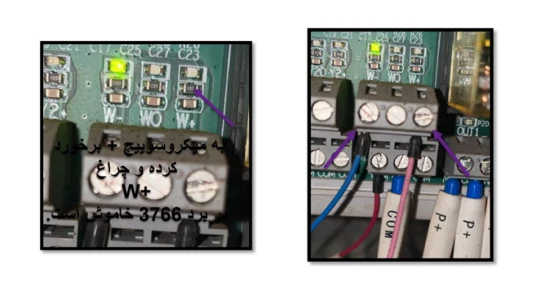 حال باید با این وضعیت چه کار کرد؟باید سیمی که چراغش روشن بود یعنی +W را در همان وضعیت حفظ کنید اما سیم –W را از جای خود درآورید.سپس از سیمی که چراغش روشن است، یک جامپر به جای خالی سیم دیگر بزنید تا هر دو چراغ +W و –W روشن شوند.
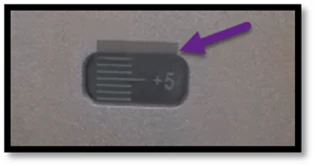
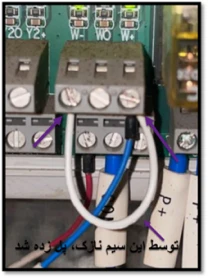 اکنون در پنل روی علامت منفی بزنید تا تغییرات اعمال شوند و عدد به صفر برسد و نشانگر روی هد نیز عدد صفر را نشان دهد.
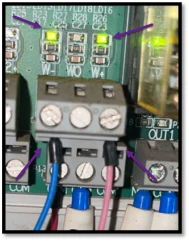
 سپس پل ایجاد شده را بردارید و سیمها را به حالت اصلی برگردانید (سیم صورتی به +W و سیم آبی به –W).در این وضعیت مشاهده میکنید که دو چراغ روشن است و این یعنی اینکه اتوفوکوس در محدوده تعیین شده قرار دارد و از این لحاظ مشکلی وجود ندارد.
 سپس در قسمت فوکوس پنل، روی آیکون کلیک کنید تا وقتی که چرخش تمام شود و بعد روی آیکون کلیک و فوکوس را کالیبره کنید تا نشانگر مدرج هم عدد صفر را نشان دهد.
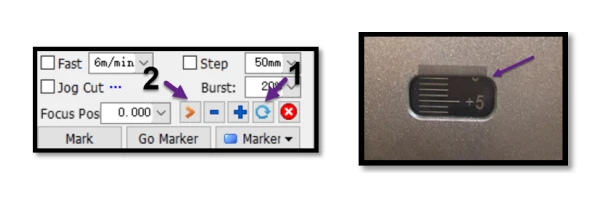 نکته: گاهی بعد از انجام اقدامات بالا، لازم است که سیپ کات را ببندید و نقشه را در صفحهی جدید باز کنید و برای لایه، پارامترهای جدیدی تعریف نمایید تا دیگر آلارم نداشته باشید.
مشکل هشتم: نصب لیزر و آلارمهای جدید
ممکن است بعد از نصب لیزر، با آلارمهای زیر مواجه شوید:- + Axis 4 limit
- – Axis 4 limit
- Servo 4 alarm
- Emergency stop
- BCS100 Emergency stop
در این حالت چطور باید آلارمها را رفع کرد؟ در ادامه به بررسی و رفع این ارورها میپردازیم:
حذف Emergency stop و BCS100 Emergency stop
برای حذف Emergency stop و BCS100 Emergency stop، دکمهی Emergency را آزاد کنید.در این حالت مشاهده میکنید که چراغ مربوط به آن یعنی input1 در برد نیز روشن و خاموش میشود. (شاسی قرمز را به داخل فشار دهید و بچرخانید تا آزاد شود.)در این حالت یعنی شاسی، درست عمل میکند و باید در تنظیمات کانفیگ، NC و NO در قسمت alarm چک شوند.سپس با تغییر به NO، آلارم Emergency رفع میشود.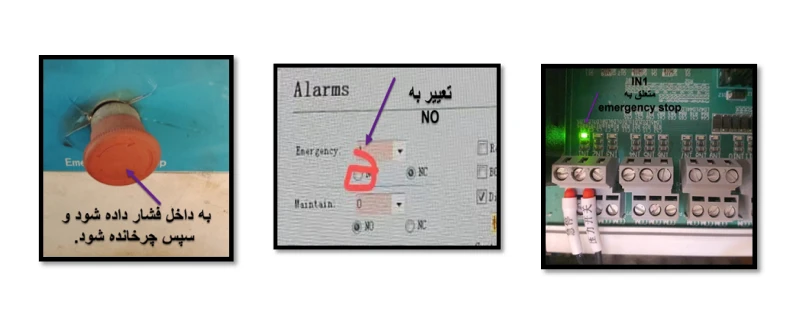 اگر میخواهید دربارهی آلارم Emergency به اطلاعات کاملتری دست یابید به مطلب آلارم emergency در نرم افزار سیپ کات مراجعه کنید.
حذف آلارمهای -Axis 4 limit +، Axis 4 limit و Servo 4
برای حذف آلارمهای -Axis 4 limit +، Axis 4 limit و Servo 4، باید تا چندین بار NC را به NO در قسمت Focus کانفیگ تغییر دهید.
در این حالت، گاهی آلارمها برطرف میشوند و گاهی همچنان وجود دارند و درایو اتوفوکوس هم نرمال است و خطایی ندارد.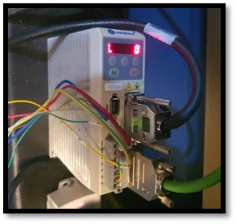 طی بررسیها اگر مشخص شد که در این شرایط، مشکل از تنظیمات کانفیگ نیست باید تنظیمات را بهصورت زیر و همانند فایلهای ضمیمه ذخیره کنید.
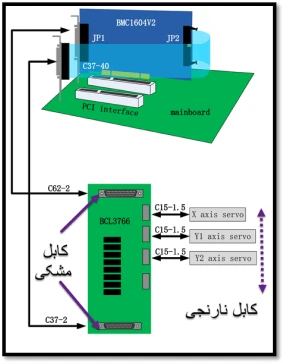
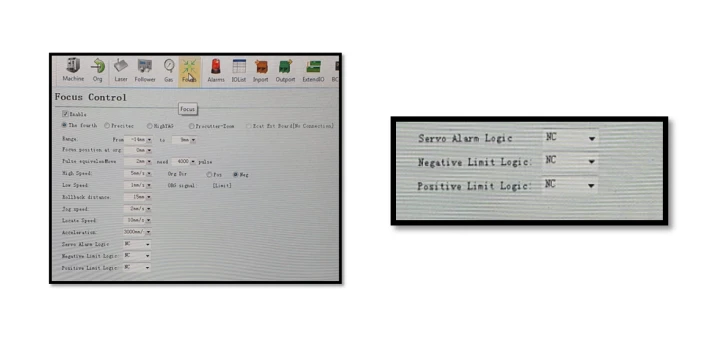 سپس اتصالات کابل مشکی در برد BCL به کیس کامپیوتر را بررسی کنید. احتمالاً مشکل از همین اتصالات است و شل شدهاند.بنابراین باید یکبار بهصورت کامل، کابل مربوطه را جدا و سپس دو سمت کابل در برد و پشت کیس را سفت کنید تا آلارم برطرف شود.دقت کنید که یک سر کابلهای 62 پین و 37 پین به پشت کیس و سر دیگر آنها به برد BCL وصل شدهاند.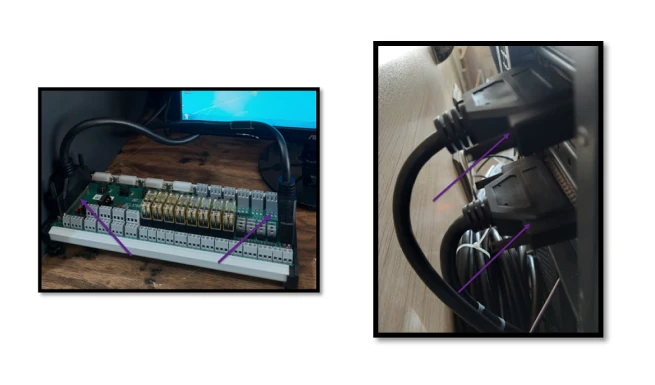
 در این مطلب سعی کردیم به بررسی Axis 4 limit alarm بپردازیم.بنابراین انواع راه حل هشدار Axis 4 limit در نرم افزار سیپ کات را در وضعیتهای مختلف بررسی کردیم.حال شما میتوانید بدون هیچ مشکلی به رفع آلارم Axis 4 limit در نرم افزار سیپ کات بپردازید.منتها اگر در فرآیند رفع آلارم Axis 4 limit در سیپ کات به مشکل برخوردید و یا سوالی داشتید، فقط کافی است با کارشناسان ما در فایبرتک تماس بگیرید تا شما را راهنمایی کنند.
3 Comments

سلام با تشکر فراوان از راهنمایی بسیار دقیق و هوشمندانه شما و همکارانتان مطالب بسیار سودمند بود و بهره کافی بردم و مشکلم رو حل کردم

سلام، خوشحالیم که مطالب برای شما مفید بوده و مشکلتون حل شده. موفق باشید.

درود بر شما
راهنمایی شما بسیار واضح و کارآمد بود
از اینکه تجربیات خودتون رو با دیگران به اشتراک میگذارید بسیار سپاسگزارم .
سلام با تشکر فراوان از راهنمایی بسیار دقیق و هوشمندانه شما و همکارانتان مطالب بسیار سودمند بود و بهره کافی بردم و مشکلم رو حل کردم
سلام، خوشحالیم که مطالب برای شما مفید بوده و مشکلتون حل شده. موفق باشید.
درود بر شما
راهنمایی شما بسیار واضح و کارآمد بود
از اینکه تجربیات خودتون رو با دیگران به اشتراک میگذارید بسیار سپاسگزارم .